在 WorkBuddy 里用上 GPT、Claude、Gemini:
APIKIT 接入图文教程
WorkBuddy 支持接入自定义模型。把 APIKIT 的 API Key 填进去,同一个工作台就能随时切换 GPT、Claude、Gemini、Grok 等 50+ 主流模型——全程约 5 分钟,不需要改任何配置文件。
00先了解:APIKIT 是什么,能带来什么
APIKIT 是一个 AI API 网关:注册一个账号、创建一把 API Key,就能以 OpenAI 兼容协议统一调用 OpenAI(GPT 系列)、Anthropic(Claude 系列)、Google(Gemini 系列)、xAI(Grok 系列)以及 DeepSeek、Kimi、Qwen、GLM 等 50+ 模型。
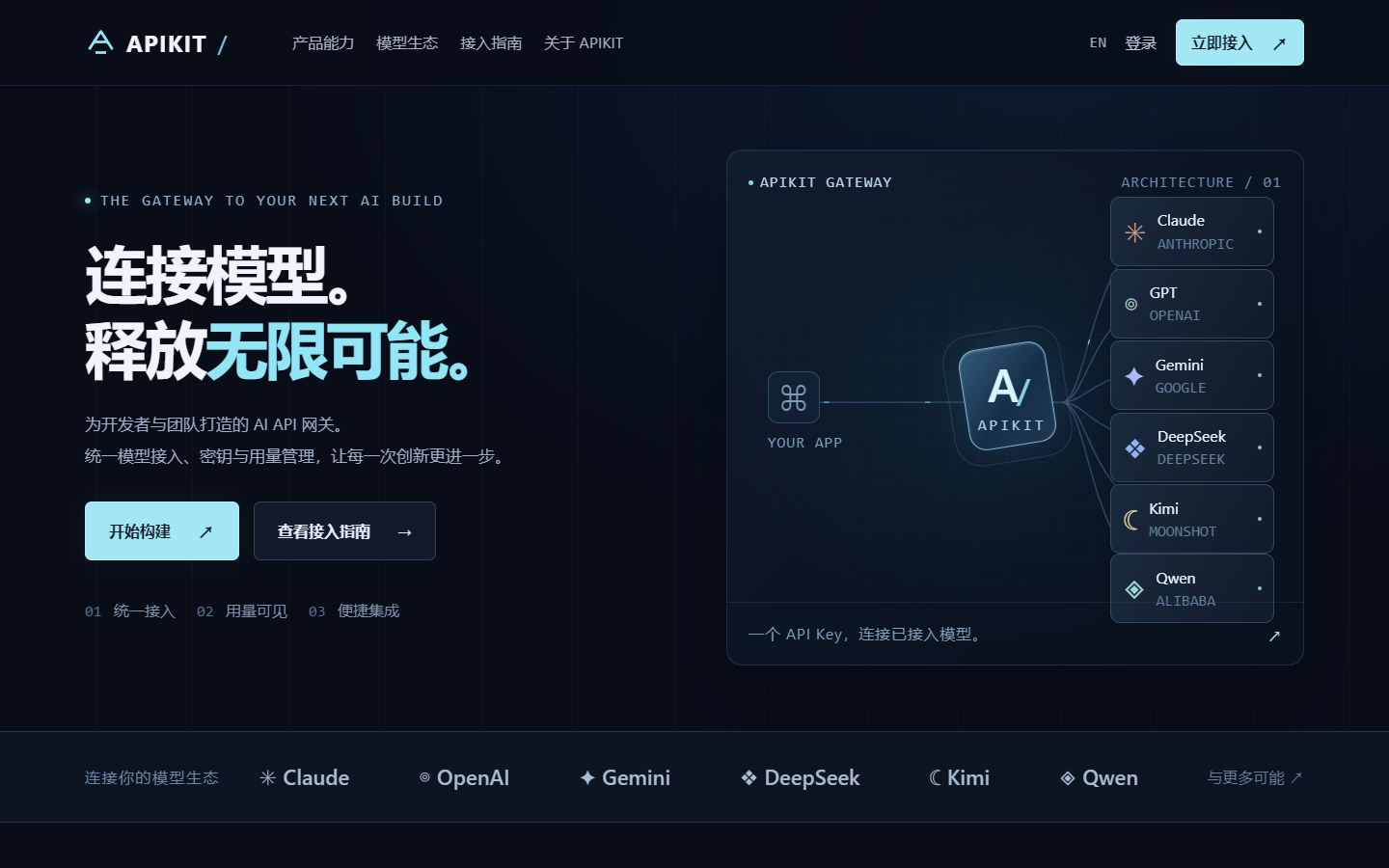
WorkBuddy 是腾讯出品的全场景 AI 工作台,官方支持在「设置 → 模型」中添加自定义模型,任何 OpenAI 兼容的服务都能接。两者配合,你可以在 WorkBuddy 里按任务切换不同模型:写长报告用 Claude,日常问答用 GPT,多模态分析用 Gemini。
01第 1 步:注册 APIKIT 账号
打开 www.apikit.cc/register,邮箱或 Google 账号一键登录均可,无需邀请码。
进入注册页
点击官网右上角「立即接入」或直接访问 apikit.cc/register。
填写邮箱并设置密码
注册后自动登录,进入个人控制台(dashboard)。
02第 2 步:在控制台创建 API Key
登录后进入控制台(apikit.cc/dashboard),在「API 密钥 / API Keys」页面新建一把密钥。
新建密钥
点击「创建密钥」,名称随意(如 workbuddy),确认后系统生成一把 sk- 开头的密钥。
立即复制保存
密钥只在创建时完整显示一次,关闭弹窗后无法再查看。复制后先贴在本地记事本里,下一步要用。
03第 3 步:在模型广场挑好模型
打开 模型广场(/model-plaza),可以看到账户可用的全部模型和调用标识。调用标识必须逐字符复制——WorkBuddy 里填写的模型名称要与它完全一致。
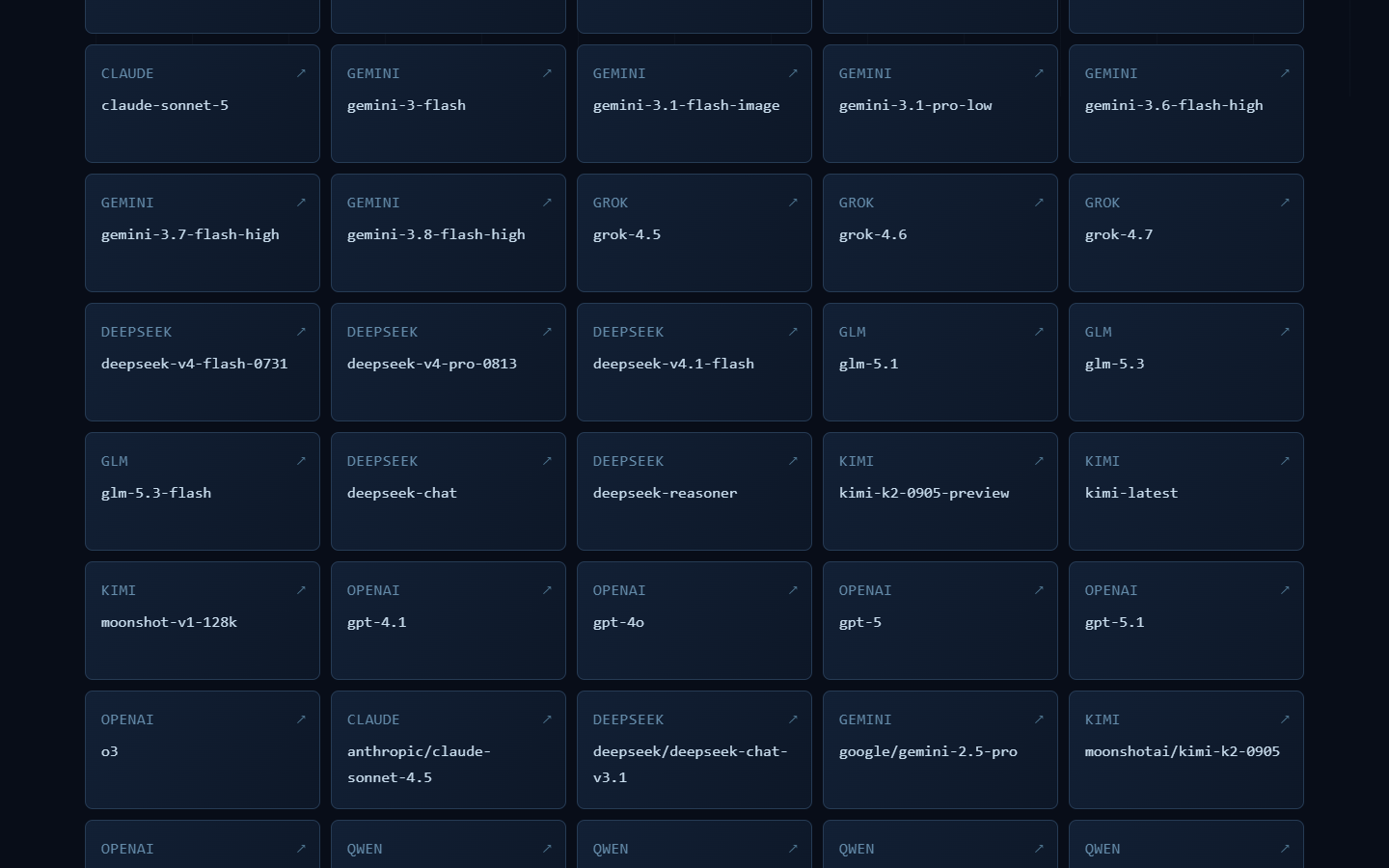
平台会随上游更新模型列表,同一系列可能有多个版本。挑选时认准卡片上的标识而不是型号昵称,教程第 4 步会用到。
04第 4 步:在 WorkBuddy 中添加自定义模型
这是唯一需要操作 WorkBuddy 的一步。打开 WorkBuddy 客户端,点击左下角账户头像 → 设置 → 模型。
打开设置 → 模型 → 添加模型
在「自定义模型」区块点击「+ 添加模型」,弹出配置对话框。
按下面表格填写四项
| 配置项 | 填写内容 | 说明 |
|---|---|---|
| 提供商 | 自定义 / Custom | APIKIT 不在内置供应商列表中,选自定义 |
| 接口地址 | https://www.apikit.cc/v1 | OpenAI 兼容地址,务必保留末尾 /v1 |
| API Key | 第 2 步创建的 sk- 密钥 | 仅保存在本机,不上传外部服务器 |
| 模型名称 | 如 gpt-5.4 | 与模型广场标识完全一致,带命名空间的不要漏前缀 |
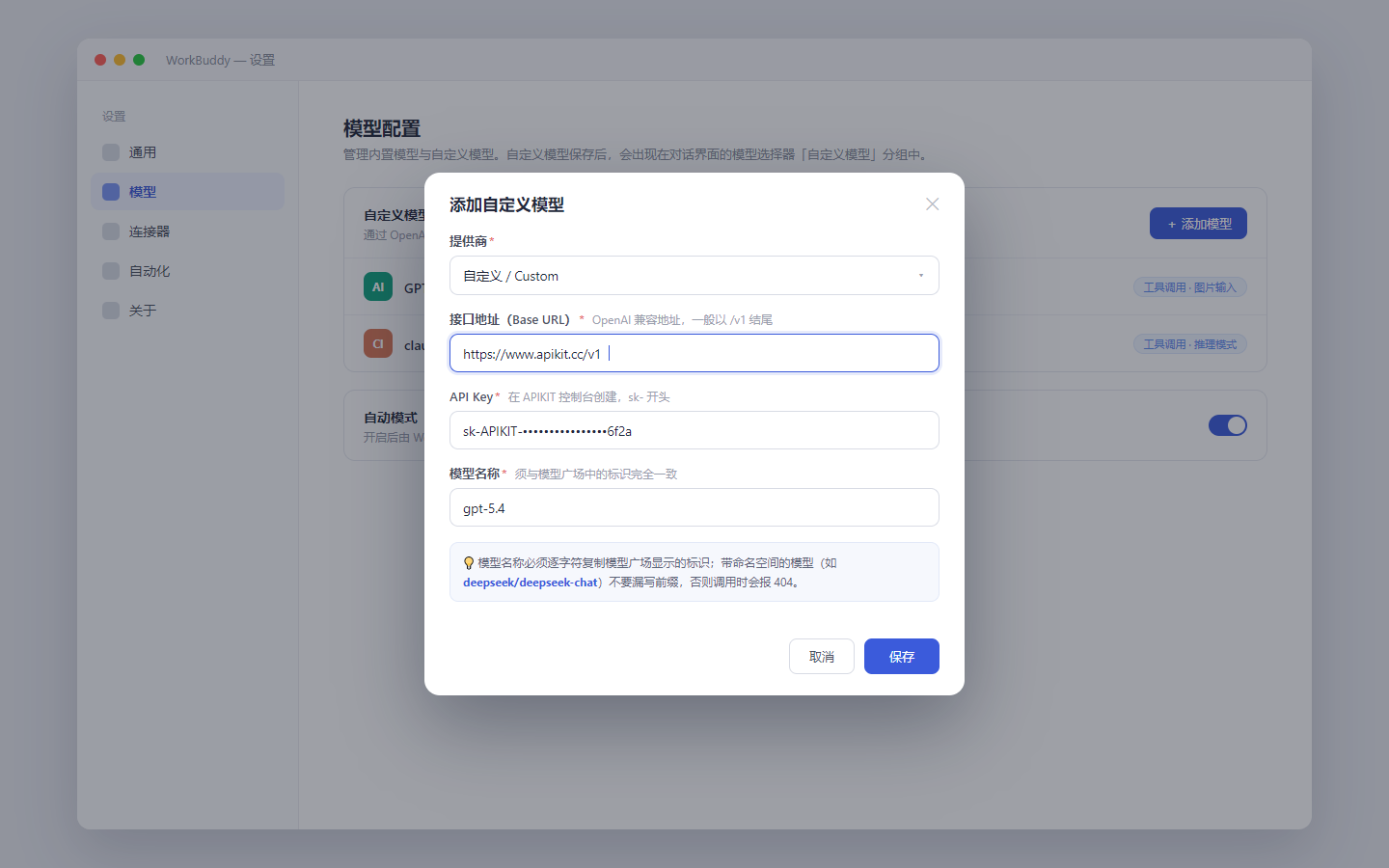
保存
点击「保存」。配置自动持久化,无需重启客户端即可在模型选择器中看到。
05第 5 步:切换模型,开始对话
回到 WorkBuddy 对话界面,点开输入框旁的模型选择器,在「自定义模型」分组里选中刚添加的模型,正常发消息即可——背后已经是你选的 GPT / Claude / Gemini 在工作。
发一条测试消息
比如输入「你是什么模型?」,确认身份与所选一致。
回控制台核对用量
APIKIT 控制台的「用量 / 日志」页可以看到每次请求的模型、Token 消耗与扣费,方便核对。
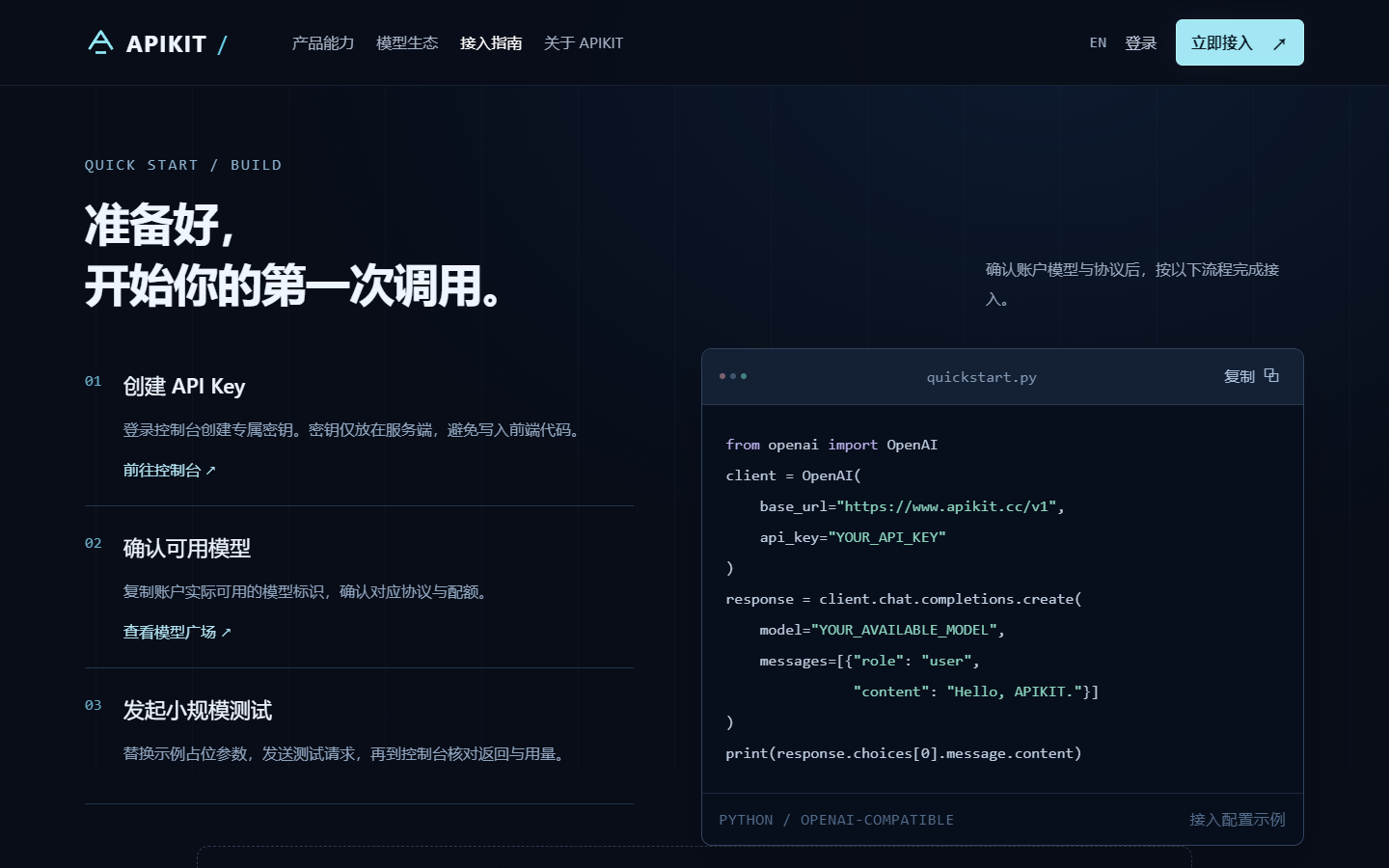
curl https://www.apikit.cc/v1/chat/completions -H "Authorization: Bearer sk-你的密钥" -H "Content-Type: application/json" -d "{\"model\":\"gpt-5.4\",\"messages\":[{\"role\":\"user\",\"content\":\"hi\"}]}"06国外知名 AI 模型怎么选
以当前模型广场实际在架为准,下表是各系列代表型号与建议用法(调用标识以模型广场显示为准):
| 模型 | 系列 | 擅长 | WorkBuddy 使用建议 |
|---|---|---|---|
gpt-5.4 | OpenAI GPT | 综合对话、写作、指令跟随 | 日常任务首选,均衡稳定主力推荐 |
gpt-5.4-mini | OpenAI GPT | 轻量快速、性价比高 | 翻译、总结、批量处理等轻任务 |
gpt-6-sol | OpenAI GPT | 复杂推理、长文规划新一代 | 方案设计、复杂多步任务 |
claude-opus-5 | Anthropic Claude | 长文写作、代码、深度分析 | 写报告/白皮书、读大项目代码主力推荐 |
claude-sonnet-5 | Anthropic Claude | 速度与质量均衡 | 日常写作与代码修改 |
gemini-3.8-flash-high | Google Gemini | 多模态、长上下文、速度快 | 图片理解、超长文档分析 |
grok-4.7 | xAI Grok | 实时话题、风格大胆 | 热点解读、头脑风暴 |
同一任务切不同模型对比输出,是找出最适合自己工作流的最好办法——这正是「一个 Key 全接入」的价值。
07常见问题排查
| 现象 | 原因与解决 |
|---|---|
| 对话报 404 / model not found | 模型名称写错。回模型广场逐字符复制调用标识;带命名空间的(如 deepseek/deepseek-chat)不要漏前缀 |
| 对话报 401 / 无效密钥 | API Key 复制不完整或已删除。回控制台重新生成一把,注意 sk- 开头完整粘贴 |
| 模型列表里找不到刚加的模型 | 确认在设置→模型中点击了「保存」;若仍未出现,重启 WorkBuddy 客户端 |
| 提示余额不足 | 到 APIKIT 控制台查看余额并充值;所有自定义模型共用同一份余额 |
| 接口地址怎么写 | 统一填 https://www.apikit.cc/v1。WorkBuddy 会自动走标准 /chat/completions 路径,无需开启「自定义协议」开关 |
| Key 安全吗 | WorkBuddy 自定义模型配置仅保存在本机(~/.workbuddy/models.json),不会上传外部服务器;请勿将 Key 分享给他人 |